
〈景品表示法に基づく表記〉当サイトはアフィリエイトプログラムによる広告収益を得ています。
メルカリ・ラクマ・Yahoo!フリマ、どう使い分けていますか?
フリマアプリは、販売手数料や売れやすさがそれぞれ異なります。
3社の特徴とおすすめの使い分け方を、実際の利用経験をもとに解説しています。
この記事では、Xserverの「WordPressクイックスタート」を使って、WordPressブログを開設する手順を紹介します。

私が運営している「アルマジロ大百科」もXserverを利用しています。
WordPressクイックスタートを利用すると、
- レンタルサーバーの契約
- 独自ドメインの取得
- WordPressの設置
- SSLの設定
などを、申し込みの流れに沿ってまとめて進められます。
なお、ブログを始めるために必要なものや費用については、次の記事で詳しく紹介しています。
▶︎【失敗しない】ブログの始め方|一番簡単な手順だけ解説します
申し込み前に確認しておきたいこと
WordPressクイックスタートを利用する場合、Xserverの「10日間無料お試し」は利用できません。
申し込みと同時にサーバー料金の支払いが発生するため、無料で試してから契約する方法とは異なります。
また、申し込みの途中で独自ドメインやブログ名などを入力します。
特に独自ドメインは後から簡単に変更できないため、使用したいドメインの候補をあらかじめ考えておくとスムーズです。
それでは、実際にブログを開設していきましょう。
Xserverの申し込みページを開く
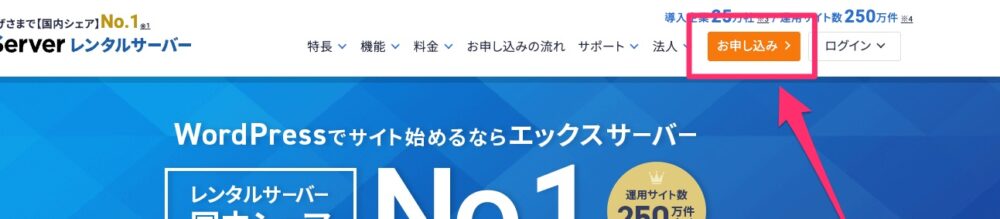
まずは、エックスサーバー公式サイトを開きます。
この記事を別のタブなどで開いたままにして、実際の申し込み画面と見比べながら進めてください。
申し込みページを開いたら、新規申し込みへ進みます。
プランを選んでWordPressクイックスタートを有効にする
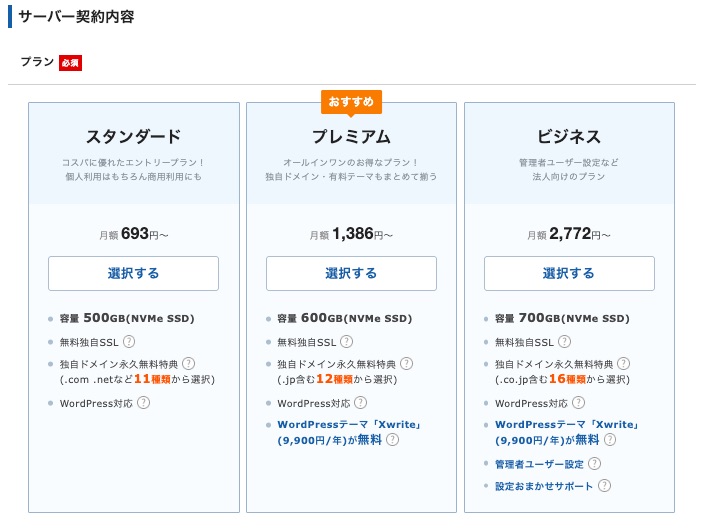
最初に、利用するサーバープランを選択します。
Xserverには複数のプランがありますが、個人でブログを始めるのであれば、基本的には「スタンダード」から検討すればよいでしょう。
私もスタンダードプランを利用しています。
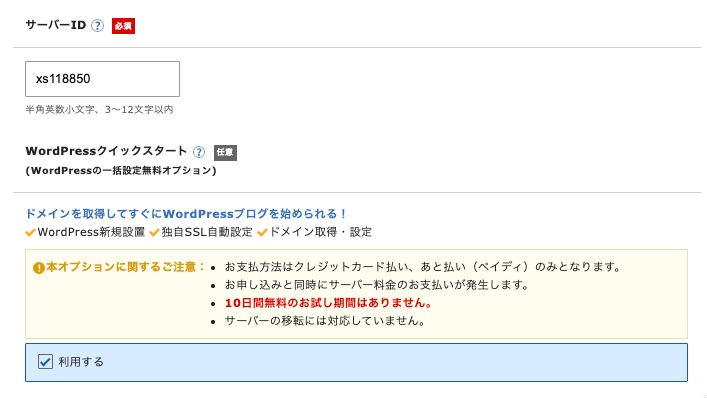
続いて、「WordPressクイックスタート」の項目で「利用する」を選択します。
クイックスタートを利用することで、サーバーの申し込みとあわせて、独自ドメインの取得やWordPressの設置などをまとめて進められます。
ただし、先ほど紹介したとおり、クイックスタートを利用すると10日間の無料お試しは適用されません。
申し込みと同時に料金が発生するため、内容を確認してから進めてください。
契約期間を選ぶ
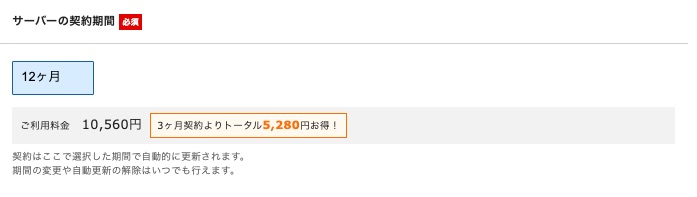
続いて、サーバーの契約期間を選択します。
Xserverは、契約期間によって1か月あたりの料金が異なります。
基本的には長期間の契約ほど、1か月あたりの料金が安くなる仕組みです。
ただし、初めてブログを始める段階で、無理に長期間の契約を選ぶ必要はありません。
予算や「どのくらいブログを続けてみたいか」を考えて、自分に合った契約期間を選びましょう。
また、契約期間によって独自ドメインの無料特典などの適用条件が変わる場合があります。
料金やキャンペーン、特典の内容は変更される可能性があるため、申し込み画面に表示されている最新情報を確認してください。
独自ドメインを決める
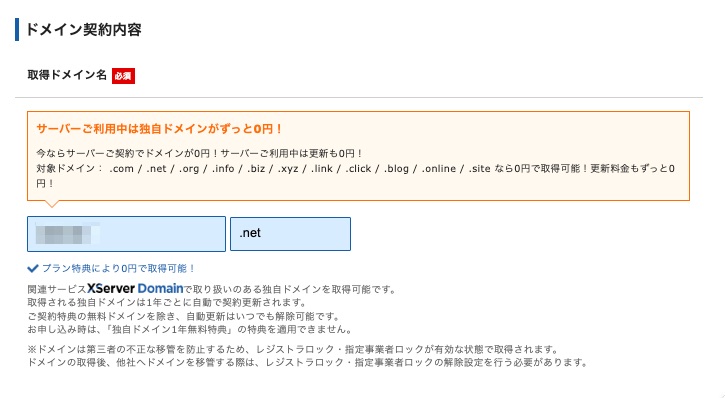
次に、ブログで使用する独自ドメインを決めます。
独自ドメインとは、ブログのURLになる部分です。
このブログの場合は、catanuki.comが独自ドメインにあたります。
ドメイン名は、ブログ名や発信するテーマに関連するものにしても構いませんし、自分の名前やオリジナルの名称を使う方法もあります。
迷った場合は、
- できるだけ短くする
- 覚えやすい文字列にする
- 入力しにくい文字列を避ける
といった点を意識するとよいでしょう。
「.com」「.net」など、末尾につける種類も選択できます。
ここで特に注意したいのが、ブログ名と独自ドメインの違いです。
ブログ名は後から変更できますが、一度取得した独自ドメインを変更する場合は、新しいドメインの取得やサイトの移転などが必要になります。
そのため、独自ドメインについては申し込み前にいくつか候補を考えておくことをおすすめします。
WordPressの情報を入力する
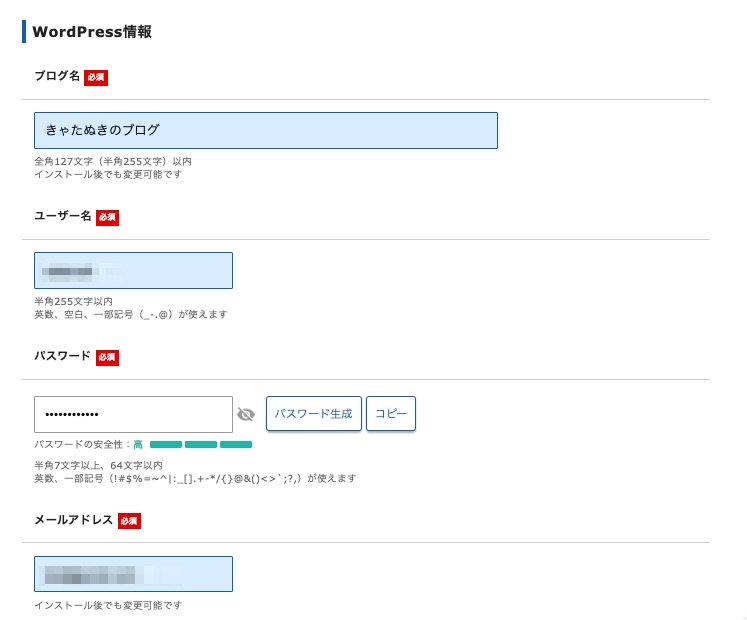
独自ドメインを決めたら、WordPressで使用する情報を入力します。
主に入力するのは次の項目です。
- ブログ名
- ユーザー名
- パスワード
- メールアドレス
ブログ名
これから作るブログの名前を入力します。
まだ正式なブログ名を決めていなくても問題ありません。
ブログ名はWordPressの管理画面から後で変更できるため、この段階では仮の名前を入力しておくこともできます。
ユーザー名
WordPressの管理画面へログインするときに使用するユーザー名です。
ブログを運営していくうえで何度も使用することになるため、忘れないように控えておきましょう。
パスワード
WordPressの管理画面へログインするときに使用します。
第三者に推測されにくいパスワードを設定し、ユーザー名とあわせて忘れないように管理してください。
申し込み画面にパスワード生成機能が表示されている場合は、それを利用して強度の高いパスワードを作る方法もあります。
メールアドレス
WordPressの管理に使用するメールアドレスを入力します。
こちらは後から変更することもできます。
すべて入力できたら、ユーザー名とパスワードを忘れないように保存してから次へ進みましょう。
【ここに「WordPress情報」入力画面のスクリーンショット】
続いて、WordPressで使用する「テーマ」を選択します。
WordPressテーマを選ぶ
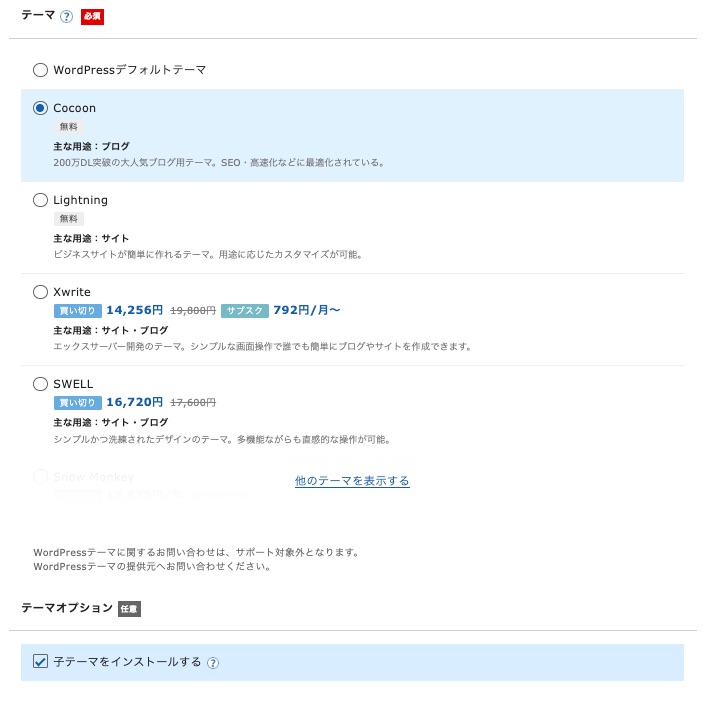
続いて、WordPressで使用する「テーマ」を選択します。
WordPressテーマとは、ブログのデザインや機能を整えるためのテンプレートのようなものです。
Xserverでは、WordPressクイックスタートの申し込み時にテーマを選択できます。
無料・有料のさまざまなテーマがありますが、まだ使用したいテーマが決まっていない場合は、無料で利用できる「Cocoon」から始めてもよいでしょう。
私自身も以前はCocoonを利用していました。
ブログを運営していく中で別のテーマを使いたくなった場合は、後から変更することもできます。
そのため、最初から有料テーマを購入しなければブログを始められないわけではありません。
テーマを選択したら、必要に応じて子テーマについても設定して次へ進みます。
XServerアカウント情報を入力する
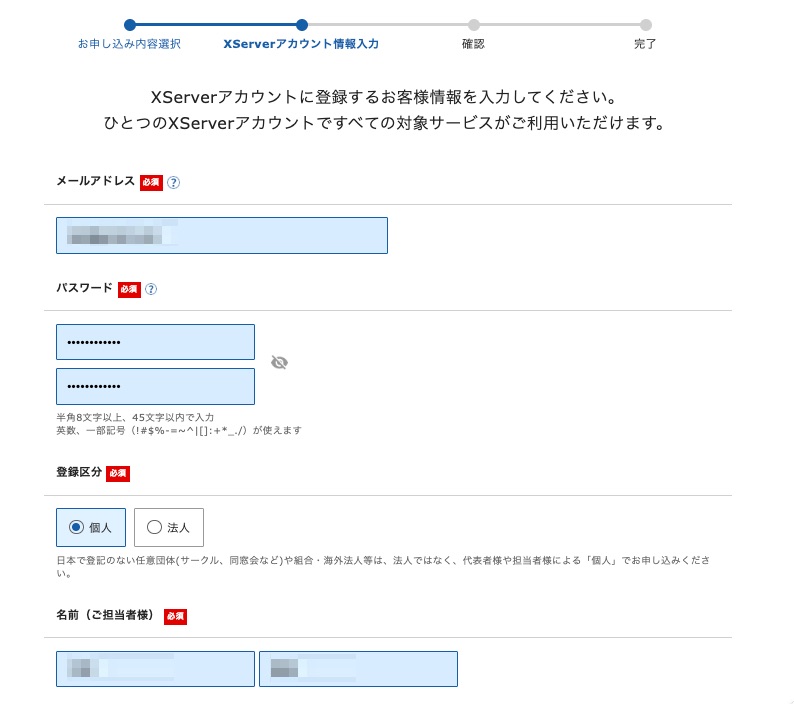
続いて、XServerアカウントに登録する情報を入力します。
画面の案内に沿って、
- メールアドレス
- 氏名
- 住所
- 電話番号
などの必要事項を入力してください。
XServerアカウントは、契約内容や料金などを管理するために使用します。
先ほど設定した「WordPressのユーザー名・パスワード」とは別のものなので、混同しないようにしましょう。
必要事項を入力したら、利用規約や個人情報の取り扱いについて確認し、同意して次へ進みます。
支払い情報を入力する
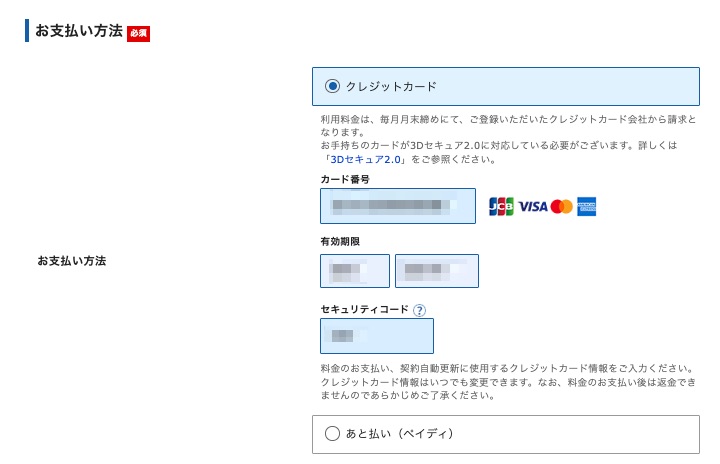
続いて、サーバー料金の支払い情報を入力します。
WordPressクイックスタートでは、申し込みと同時にサーバー料金の支払いが発生します。
利用できる支払い方法は、
- クレジットカード
- あと払い(Paidy)
です。
希望する支払い方法を選択し、画面の案内に沿って必要な情報を入力してください。
契約期間やキャンペーンなどによって実際の支払金額は変わるため、申し込みを確定する前に表示されている料金も確認しておきましょう。
登録内容を確認して申し込みを完了する
必要な情報を入力すると、登録したメールアドレス宛に確認コードが送信されます。届いた確認コードを入力して、次へ進みます。
その後、これまで入力した内容が表示されるので、間違いがないか確認してください。
特に、
- サーバープラン
- 契約期間
- 独自ドメイン
- WordPress情報
- 登録者情報
- 支払金額
などは、申し込みを確定する前にもう一度確認しておきましょう。
内容に問題がなければ、申し込みを進めます。表示に従って、申し込みを完了してください。
ブログが開設されるまで待つ

申し込みが完了すると、Xserverから案内メールが届きます。
WordPressクイックスタートでは、申し込み完了後すぐにブログへアクセスできるとは限りません。
サーバーやドメインなどの設定が反映されるまで時間がかかる場合があるため、ブログを開いてエラーなどが表示されても、しばらく待ってから再度確認してみてください。
Xserver公式では、WordPressへアクセスできるようになるまで最短数分~最大24時間程度かかる場合があると案内されています。
設定が反映されれば、申し込み時に取得した独自ドメインから自分のブログへアクセスできるようになります。
これで、WordPressブログの開設は完了です。
WordPressの管理画面にもログインしてみよう
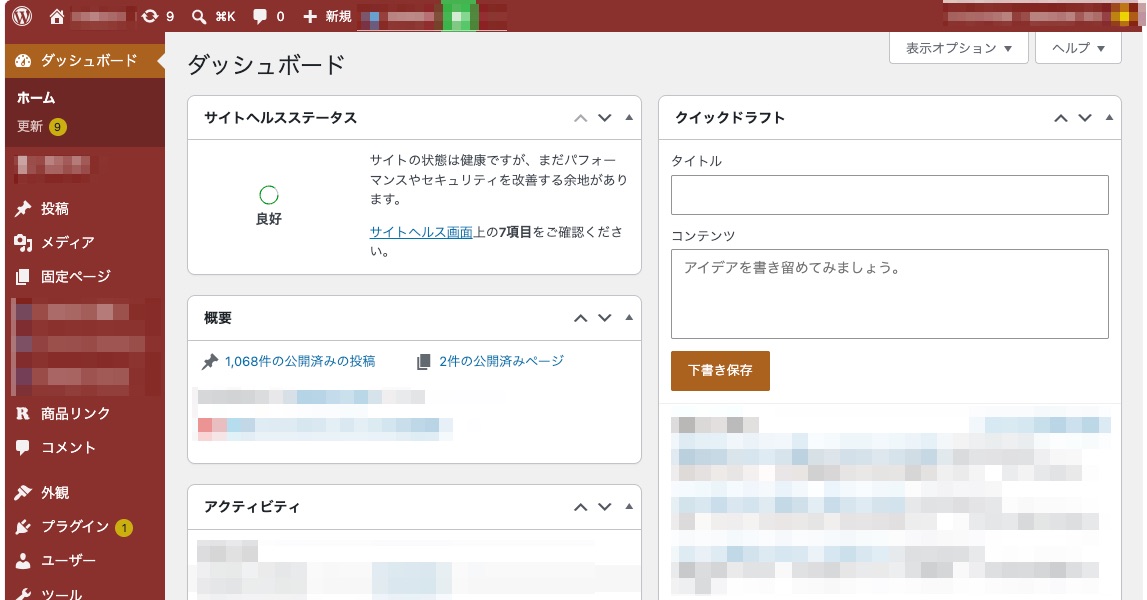
ブログが表示されるようになったら、WordPressの管理画面にもログインできるか確認しておきましょう。
申し込み時に設定した、
- WordPressユーザー名
- WordPressパスワード
を使用してログインします。
今後、記事を書いたり、ブログの設定を変更したりするときは、この管理画面を使用します。
ユーザー名やパスワードを忘れるとログインできなくなるため、大切に保管しておきましょう。
ブログを開設したら次にやること
ブログを開設できたら、すぐに記事を書き始めることもできますが、その前にWordPressの初期設定を確認しておきましょう。
例えば、
- サイトの基本設定
- パーマリンク
- テーマ
- セキュリティ
- バックアップ
など、ブログを運営するために確認しておきたい項目があります。
WordPressの初期設定については、利用しているサーバーやテーマ、ブログの運営方針などによって必要な内容も変わります。
このブログでは初期設定を一つずつ解説する記事は用意していないため、Xserver公式マニュアルなども参考にしながら設定を進めてください。
▶︎【必須!】WordPressブログ開設後にやるべき初期設定12個
収益化を目指すならASPにも登録しておこう
初期設定が終わったら、いよいよ記事を書いてブログを運営していきます。
ブログで収益化を目指す場合に知っておきたいのが「ASP」です。
ASPに登録すると、ブログで紹介できる広告を探し、記事などに掲載できるようになります。
「そもそもASPとは何なのか」「最初はどこに登録すればいいのか」については、次の記事で紹介しています。
▶︎ブログ開設後にやること|ASP登録で収益化をスタートする方法
また、ASPには自分自身で対象の商品を購入したり、サービスへ申し込んだりすることで報酬を受け取れる「セルフバック」と呼ばれる仕組みもあります。
ブログ開設時にかかった費用の負担を抑えられる場合もあるため、こちらについても別の記事で詳しく紹介しています。