
〈景品表示法に基づく表記〉当サイトはアフィリエイトプログラムによる広告収益を得ています。
OBSを使っていて
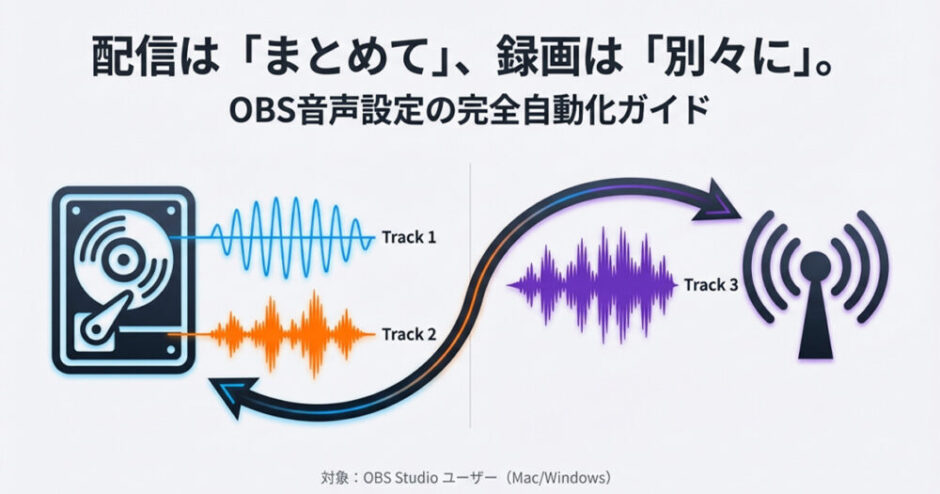
録画はマイク・ゲーム音声を別々に。でも生配信は両方合わせて届けたい!
という願望を一度に叶える方法について。具体的に書かれた記事を見つけられなかったので残しておきます。

なお自己責任でお願いします
筆者はMac(Apple silicon)を使っています。Windowsの方は設定項目が少し違うかも知れません。その点だけご承知おきください。
何がしたいのか?
ゲーム実況を編集するにあたり、マイク・ゲーム音声は別々に収録するのが便利です。筆者も収録にあたって、トラックを分けて保存するよう設定しています。
しかし、YouTubeなどの配信プラットフォームでは、複数トラックを自動的に束ねる仕組みが基本的にありません。そのため上記設定のままだと
実況してたと思ったら、ゲーム音声(またはマイク音声)だけ届いていた!
など失敗が相次ぎます。
もちろん、配信時は設定を変更すれば良いのですが…収録・生配信のたび切り替えるのは面倒です。
一つの設定で、どちらにも対応したい!
これが本記事の目標になります。
設定手順
前提として、収録したいゲーム音声とマイクを、それぞれ「ソース」に追加してください。その上で話を進めます。
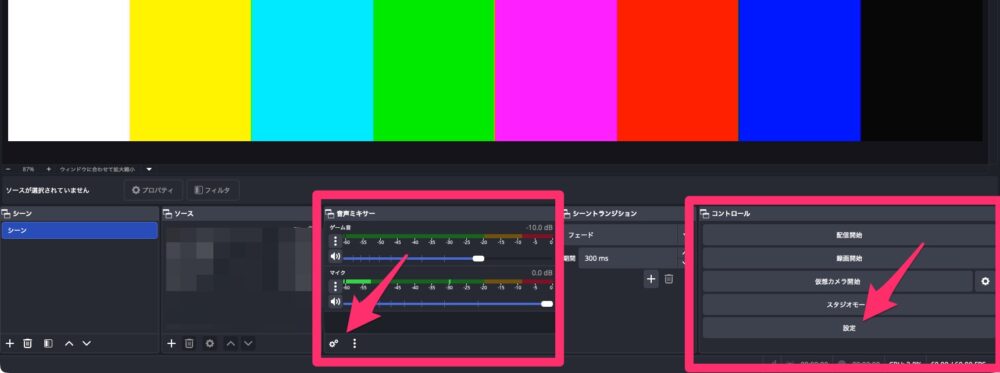
また、今回使うのは「音声ミキサー」の左下にある設定、そして「コントロール」にある設定の2つです。押さえておきましょう。
「オーディオの詳細プロパティ」からトラック設定
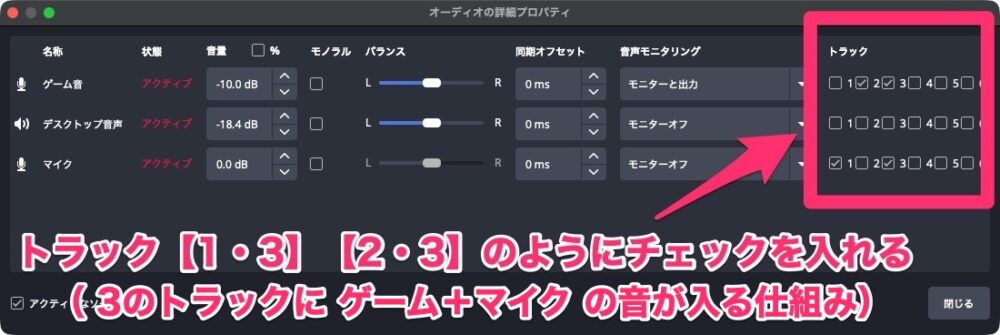
まずは「音声ミキサー」左下の設定から「オーディオの詳細プロパティ」を開き、ゲーム音声・マイクのトラックに変更を加えます。内容としては
- マイク:1・3
- ゲーム音声:2・3
のような形。これにより、音声が個別収録されるトラック1・2と、あえて合成したトラック3が生まれました。
録画設定の音声トラックを1・2に
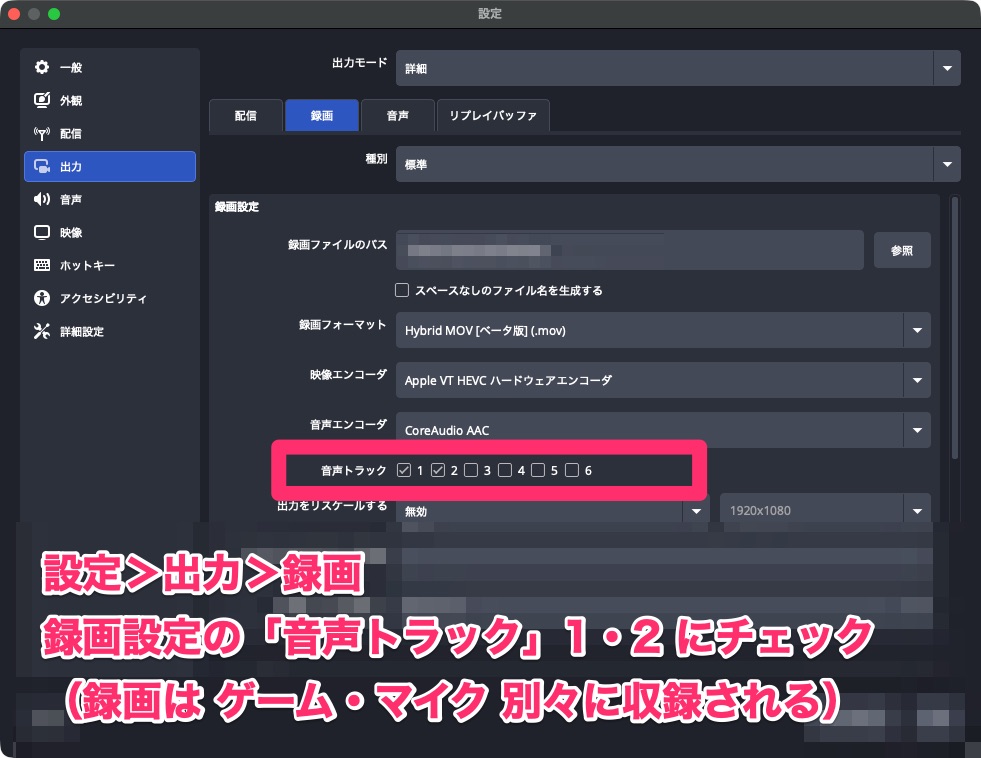
続いて、コントロールにある 設定>出力>録画より、録画設定の「音声トラック」を調整します。ここでは【1・2】にチェックを入れてください。
これで録画した時、ゲーム音声とマイクが別々に収録されます!
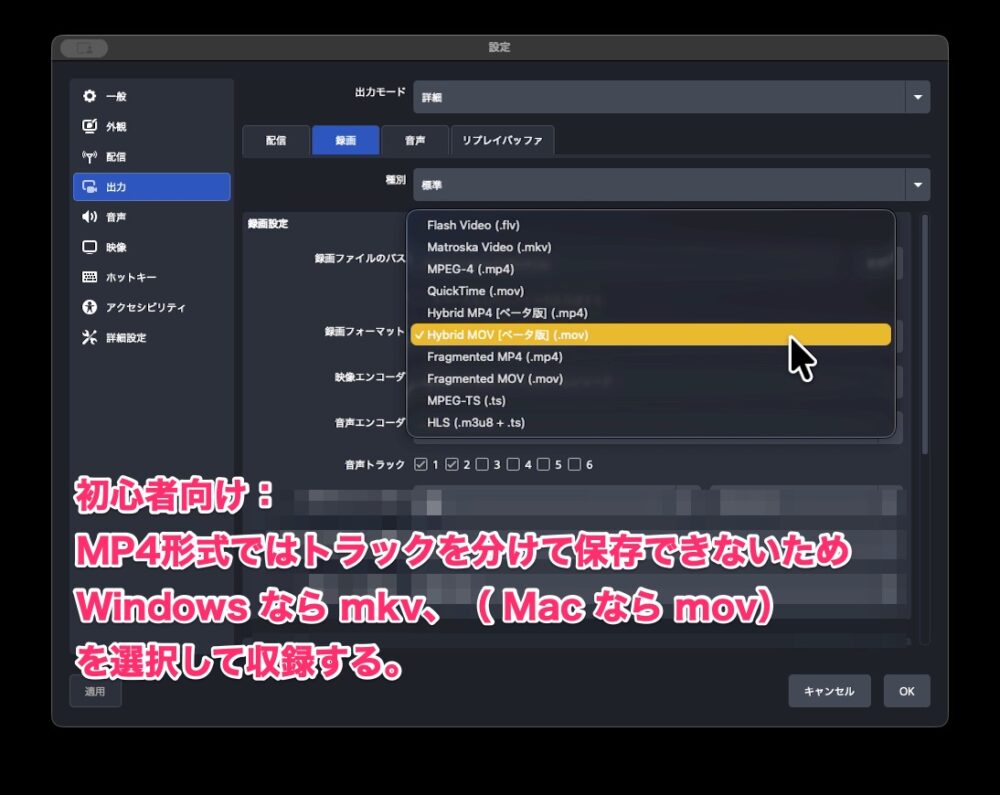
初心者に向けて。初期設定であるMP4形式ではトラックを分けて収録できません。Windows なら mkv、Mac なら mov を選択し、Premiere Pro等の動画編集ソフトに対応したファイルで保存しましょう。
配信設定の音声トラックを3に
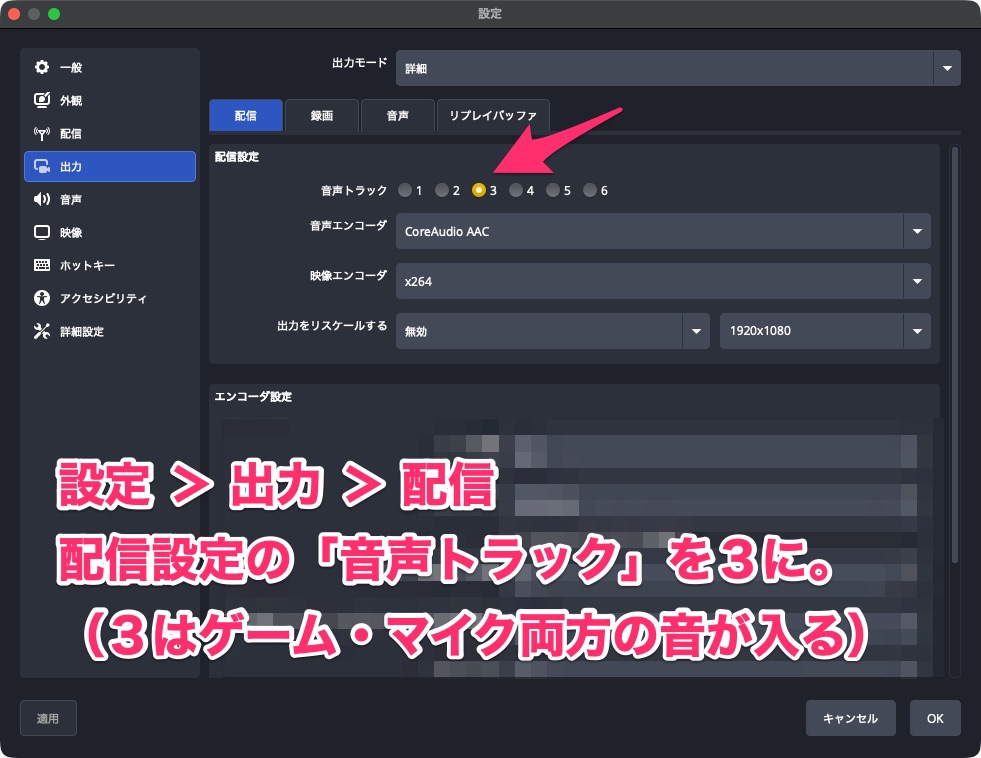
最後に、コントロールにある 設定>出力>配信より、配信設定の「音声トラック」を調整。ここでは【3】のみチェックしましょう。先ほど設定したように、トラック3 にはゲーム音声・マイクが合成されます。
これで配信時、両方の音が届きます
補足:【配信と録画を同時に行う】方は少ないと思いますが、同時に行っても録画ではトラックが分かれて収録されます。
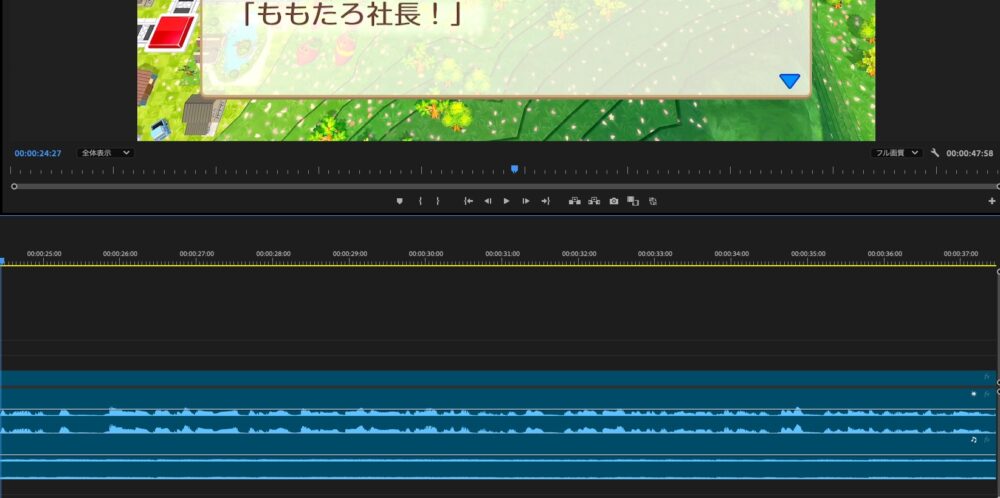
動画編集ソフト(Premiere Pro)で確認。ゲーム音声・マイクが別々に収録されていました。参考までに、配信した動画を下に載せておきます。音の確認として活用ください。
合わせて読みたい記事
 M1チップ以降のMacユーザーにおすすめの低価格キャプチャーボード【動画レビュー有】